
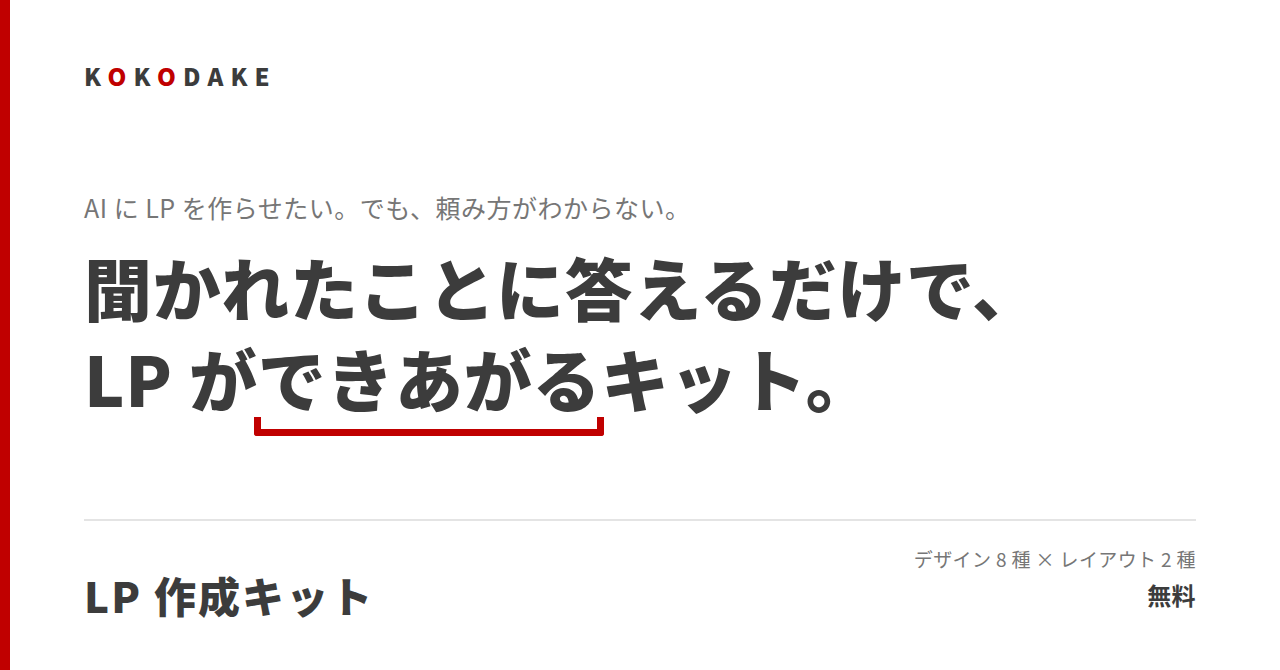
ChatGPT に「LP を作って」と頼むと、それらしいものは返ってきます。ただ、何度やっても同じ顔になります。
上から見出し、次に特徴が 3 つ、最後に問い合わせ。どの業種で頼んでも、だいたいこの形です。
原因は、頼み方にあります。
何を指定していないか
「LP を作って」だけでは、AI は当たり障りのない平均を出します。指定していないことが多すぎるためです。
- 何を聞かれるべきか
- どんな配色と書体か
- PC とスマートフォンでどう並べるか
- 公開したときに壊れない書き方か
この 4 つを、それぞれ別のファイルにしました。ChatGPT に 4 つとも渡すと、返ってくるものが変わります。
実際に作ったもの
同じ内容で、デザインとレイアウトだけ変えて 4 本作りました。全部、このキットと ChatGPT だけで作っています。
- インパクト × スタンダード 文字を大きく見せて、PC では横幅を使います
- インパクト × センターモバイル 中央にスマートフォン幅の本体を置いて、PC では左右を演出に使います
- エディトリアル × スタンダード 雑誌のように、読ませることを軸にした組み方です
- エディトリアル × センターモバイル 同じ読み物の質感で、中央に寄せた形です
見比べると、デザインとレイアウトが別の軸だと分かると思います。同じ「インパクト」でも、レイアウトを変えると印象が変わります。
4 つのファイル
キットに入っているのは、次の 2 つです。
- 公開のための決まり 壊れない HTML を作らせるためのもの
- 共通の質問 作る前に AI が聞くこと
これとは別に、デザインとレイアウトを配っています。
- デザイン どんな見た目にするか(配色、書体、装飾、動きの雰囲気)
- レイアウト どこに何を置くか(構成、PC とスマートフォンでの並び方)
デザインは 8 種類、レイアウトは 2 種類あります。組み合わせは 16 通りです。
デザイン
- インパクト 文字を大きく、はっきり見せる
- エディトリアル 雑誌のように読ませる
- ミニマル 余白を広く取って、要素を減らす
- ラグジュアリー 落ち着いた色で、値打ちを伝える
- ナチュラル やわらかい色と丸みで、親しみを出す
- ポップ 明るい色で、楽しさを前に出す
- コーポレート 整った印象で、信頼を伝える
- テック 濃い地に明るい文字で、速さと硬さを出す
レイアウト
- スタンダード PC では横幅を使い、スマートフォンでは縦に組み替える
- センターモバイル 中央にスマートフォン幅の本体を置き、PC では左右を演出に使う
使い方
1. ChatGPT に 4 つ渡す
無料のままで構いません。アップロードしても、中身をコピーして貼り付けても動きます。
- 公開のための決まり.md
- 共通の質問.md
- デザイン – ○○.md
- レイアウト – ○○.md
デザインとレイアウトは、作りたいものに近いものを 1 つずつ選んでください。
2. 質問に答える
いくつか質問されます。選択肢が出るので、番号や言葉を並べるだけで構いません。
「1. Web サービス、2. 初心者、3. 購入、4. 簡単・安い・すぐ使える」のような短い答えで進みます。分からないものは「おまかせ」で構いません。
最初に作りたいものを説明していれば、そのぶんは聞かれません。多く書いておくほど、質問は減ります。
3. 気になるところを直してもらう
そのまま伝えれば直ります。専門の言葉は要りません。
- もっと高級感がほしい
- ここは横に流れる形にしたい
- いちばん上をもっと大胆に
- スマートフォンでは順番を変えたい
何度でも直せます。渡した決まりの中で作るので、直しても壊れません。
4. ZIP を受け取る
できあがったら「ZIP にしてください」と伝えます。そのまま公開できる形で出してくれるので、ダウンロードするだけです。
あとは、その ZIP を置き場所に上げれば公開されます。
補足
- ZIP が作れないと言われた場合は、HTML をそのまま出してもらってください。index.html という名前で保存して、右クリックから圧縮すれば同じものになります
- 文字コードは UTF-8 です。保存するときに選べる場合は、これを選んでください
問い合わせフォームについて
質問の中で「問い合わせフォームは要りますか」と聞かれます。
「要る」と答えると、PageDrop の受け口につながる形で作ります。ほかの場所に置く場合は、送信先をご自身で用意してください。Netlify なら Netlify Forms、そのほかなら Formspree などの外部サービスが使えます。
「要らない」と答えれば、連絡先とボタンだけの形にしてくれます。電話やメール、予約サイトへ送るなら、こちらで足ります。
できた HTML を、どこに置くか
ここまでは無料でできます。HTML は手元にできます。あとは、置く場所を決めるだけです。
置き方はいくつもあります。すでに使っている場所があれば、そちらで構いません。
| 置き場所 | 必要なもの | 月額 | 初期費用 | 要る知識 |
|---|---|---|---|---|
| Netlify など | なし | 0 円 | 0 円 | 独自ドメインを使うなら DNS と SSL |
| レンタルサーバー | サーバーの契約 | 1,000 円くらいから | 0 円 | FTP、フォルダの構成 |
| PageDrop | WordPress | 1,000 円くらいから | 2,000 円 | なし |
月額は、サーバー代とドメイン代です。すでにサイトをお持ちなら、いま払っているもので足ります。新しく増えることはありません。
何も持っていない状態から始めるなら、Netlify などが完全に無料です。独自ドメインを使いたい場合だけ、ドメイン代(年 1,000 円くらいから)がかかります。
無料で置ける場所
- Netlify フォルダをドラッグするだけで公開できます。独自ドメインも使えます
- Cloudflare Pages 同じくフォルダを上げるだけ。表示が速いです
- GitHub Pages GitHub を使っている方なら、そのまま置けます
どれも無料の範囲で使えます。作った HTML を試すだけなら、これで足ります。
ただし、いくつか引っかかるところがあります。
- アカウントを作る手間がかかります。どれも英語の画面です
- そのまま使うと、URL が netlify.app のような別のドメインになります
- 自分のドメインを使うには、DNS のレコードを書き換えて、反映を待って、SSL の証明書が出るのを待つ必要があります
- DNS を触ったことがないと、ここで止まりがちです。設定を間違えると、いま動いているサイトにも影響します
- すでに WordPress のサイトがある場合、置き場所が 2 つに分かれます
サブドメイン(netlify.app のままの URL)で使うなら、この手間はありません。試しに出すだけなら、それで十分です。
すでにレンタルサーバーを持っている場合
FTP でファイルを置けば公開されます。エックスサーバーやロリポップなど、どこでも同じです。
ファイル管理の画面から上げることもできます。FTP のソフトを入れる必要はありません。
- どのフォルダに置くか、自分で決める必要があります
- ファイルが WordPress の外に散らばります。あとでどこに置いたか分からなくなりがちです
- 消すときも、自分でファイルを探して消します
WordPress を使っている場合
すでに WordPress でサイトを持っているなら、そこに置くのがいちばん近道です。ドメインもサーバーも、もうあります。追加でかかるのはプラグインの代金だけです。
ただ、WordPress に静的な HTML を置くのは、意外と面倒です。
- FTP で置くと、WordPress の外にファイルが散らばります
- 固定ページに貼ると、テーマの CSS が効いて、作ったときの見た目になりません
- ヘッダーとフッターも勝手に付きます
PageDrop は、そこだけを引き受けるプラグインです。管理画面から ZIP を上げて、URL を決める。それだけで公開されます。
できること
- テーマを通しません。作ったときの見た目のまま出ます
- URL が自分のドメインになります。example.com/pages/spring-sale/ のような形です
- 何本でも置けます。キャンペーンごと、事業ごとに分けて持てます
- 同じ URL のまま、中身だけ入れ替えられます
- 問い合わせフォームの受け口が付いています。外部のサービスが要りません
- FTP もサーバーの知識も要りません。DNS も SSL も触りません
できないこと
- LP を作る機能はありません。作るのは AI の役目です
- 中の文字を書き換えることもできません。直すのは ZIP のほうです
- プラグインを止めると、置いたページは表示されなくなります
- 一時的に非公開にはできません。下げるときは消します
- WordPress が必要です。持っていない方には向きません
この記事の上に並べた 4 本も、これで公開しています。2,000 円の買い切りです。
これから WordPress を始める場合
LP を 1 枚置きたいだけなら、上に挙げた無料の場所で十分です。わざわざ借りる必要はありません。
ブログや会社のサイトも一緒に持ちたい場合は、レンタルサーバーを借りると、申し込みのときに WordPress まで入ります。
サーバー会社によっては、契約している間ドメイン代が無料になる形があります。ドメインは通常、年 1,000 円から 4,000 円くらいかかるので、そのぶんが浮きます。
- サーバー代 月 1,000 円くらいから
- ドメイン代 無料になる形がある
- WordPress 申し込みのときに入る
ここまで揃えば、あとは PageDrop を入れるだけで、自分のドメインで何本でも公開できます。
[広告:ConoHa WING]
中身について
公開のための決まり
壊れないための技術的な決まりだけが書いてあります。デザインには一切関わりません。
- ファイルの構成とパスの書き方
- 置けないファイル
- CDN が落ちても中身が読める書き方
- 書体の指定と、読み込めなかったときの備え
- スマートフォンで崩れないこと、文字の大きさ、押せる大きさ
たとえば動きは GSAP で付けますが、CDN が落ちたときに要素が消えないよう、書き方を指定しています。この 1 行が無いと、読み込みに失敗したときページの中身ごと見えなくなります。
共通の質問
作る前に AI が聞くことです。デザインが変わっても、ここは変わりません。
何のページか、誰に向けるか、最後に何をしてほしいか、といったことを聞きます。会社名や連絡先も聞きますが、教えなかったものは勝手に作りません。その表示ごと省きます。
「株式会社サンプル」のような、それらしい値が入ることを防ぐためです。
デザインとレイアウト
この 2 つを分けているのが、このキットの要です。
デザインは見た目、レイアウトは配置です。分けておくと、デザインを 8 つ・レイアウトを 2 つ作るだけで 16 通りになります。増やすときも、片方だけ足せば済みます。
デザインは、自分で作っても構いません
配っているデザインとレイアウトは、ただのテキストファイルです。中を開けば、何がどう書いてあるか読めます。
合うものが無ければ、書き換えて使ってください。作り直しても構いません。
書き換えて使う
いちばん簡単なのは、近いものを選んで一部だけ直すやり方です。
- 配色だけ変える。「濃い地に明るい文字」を「白地に黒」にする、など
- 動きの速さを変える。「0.4 秒以内」を「ゆっくり 1.2 秒」にする
- 質問を足す。その業種でしか聞かないことを 1 つ増やす
一から作る
ChatGPT に、既存のデザインを 1 つ見せて「これと同じ形式で、和風のものを作って」と頼むのが早いです。形式が揃っていれば、ほかのファイルと組み合わせて動きます。
書くのは、見た目と雰囲気だけで構いません。壊れないための決まりは「公開のための決まり」が持っているので、デザイン側で技術的なことを書く必要はありません。
補足
- 「公開のための決まり」と「共通の質問」は直さないでください。ここが壊れると、公開したときに動かなくなります
- デザインとレイアウトは、いくつ作っても構いません。組み合わせて使えます
- 作ったものを配ったり、仕事で使ったりしても構いません
これから増やします
デザインとレイアウトは、こちらでも増やしていきます。新しいものが出ても、キットの中身(公開のための決まり、共通の質問)はそのままお使いいただけます。差し替えるのはデザイン集だけです。
ダウンロード
無料です。会員登録も要りません。2 つとも取ってください。
キット
- 公開のための決まり.md
- 共通の質問.md
- はじめにお読みください.txt
ここはほとんど変わりません。一度取れば、そのまま使い続けられます。
デザイン集
- デザイン/ 8 種類
- レイアウト/ 2 種類
- デザイン集について.txt
こちらは増えていきます。新しいデザインが出たときは、これだけ取り直してください。
解凍して、「公開のための決まり」「共通の質問」と、好きなデザイン・レイアウトを 1 つずつ、ChatGPT に渡してください。
