AI に LP を作らせると、HTML が返ってきます。中身は悪くない。でも、そこから先で止まります。
AI で LP は作れても、どこに置けばいいか分かりません
WordPress でサイトを持っているなら、そこに置くのが自然です。ドメインもサーバーも、すでにあるからです。
ところが、いざ置こうとすると手が止まります。FTP のソフトを入れて、接続情報を調べて、どのフォルダに置くかを決める。固定ページに HTML を貼る方法も、たいてい失敗します。テーマの CSS が効いて崩れ、ヘッダーとフッターが勝手に付きます。
PageDrop なら、ZIP を上げるだけで公開できます
置き場所だけを引き受けます。管理画面から ZIP を上げて、URL を決める。それだけです。
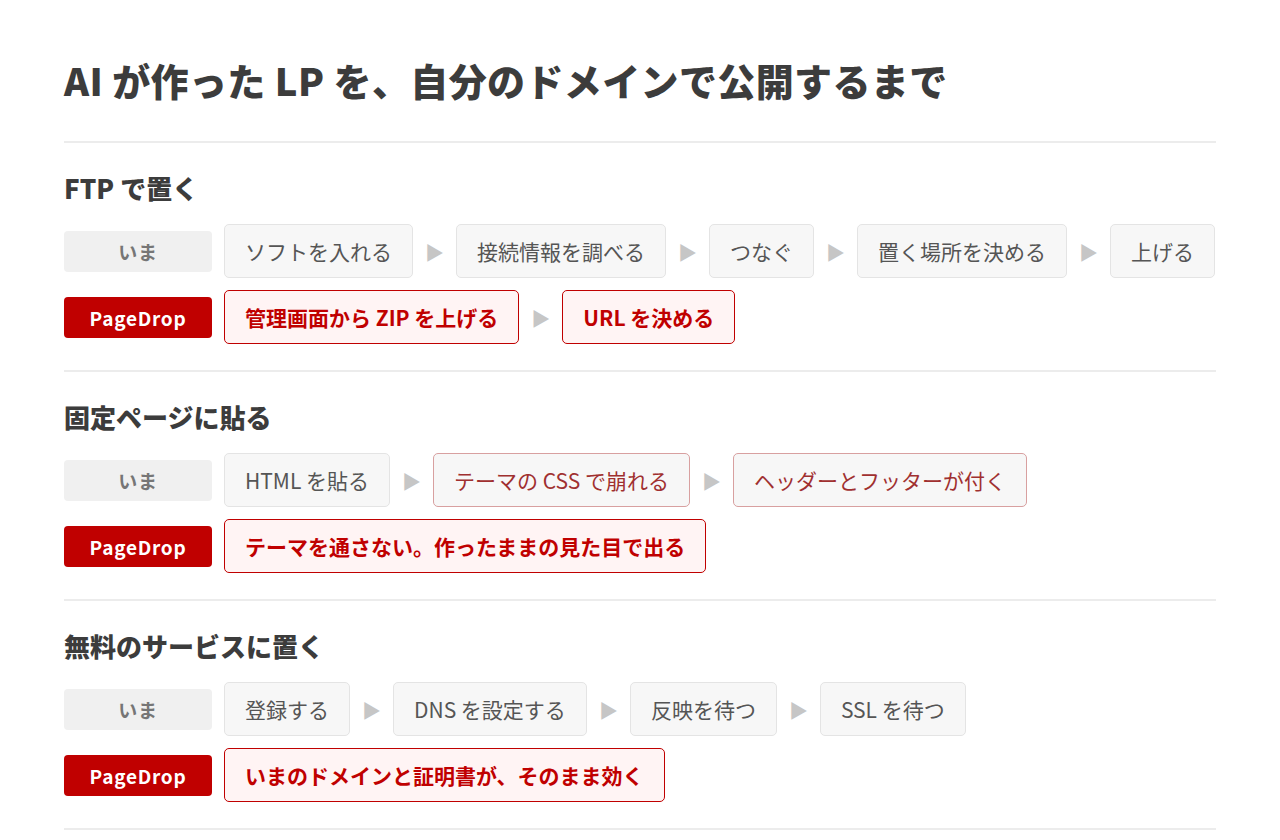
- いまのドメインが、そのまま使えます example.com/pages/spring-sale/ のように出ます。DNS も SSL も触りません。いまの証明書がそのまま効きます
- テーマを通しません ヘッダーもフッターも付かず、作ったときの見た目のまま出ます
- 何本置いても、1 か所で管理できます 名前、URL、ページ数、容量が並ぶ一覧があります。同じ URL のまま、中身だけ入れ替えることもできます
PageDrop 2,000 円の買い切り
AI に作らせた LP を、管理画面から ZIP で上げるだけで公開できる WordPress プラグインです。
- FTP もテーマの改造も要りません
- いまのドメインがそのまま使えます。DNS も SSL も触りません
- 何本でも置けて、同じ URL のまま中身を差し替えられます
月額はありません。サイト数の制限もありません。合わなければ 24 時間以内に note から返金を申請できます。
実際に置いたページを 4 本、公開しています
下の 4 本は、AI に作らせた HTML を PageDrop で公開したものです。同じ内容で、デザインとレイアウトだけ変えています。
- /pages/pagedrop/(インパクト × スタンダード)
- /pages/pagedrop-center/(インパクト × センターモバイル)
- /pages/pagedrop-editorial/(エディトリアル × スタンダード)
- /pages/pagedrop-editorial-center/(エディトリアル × センターモバイル)
どれも、この記事と同じ WordPress の中にあります。ただし、いま読んでいるこのページは普通の投稿で、テーマを通っています。上の 4 本はテーマを通っていません。並べて見ると、同じサイトの中で見た目がまったく違うことが分かると思います。
ほかの置き方と、どう違うか
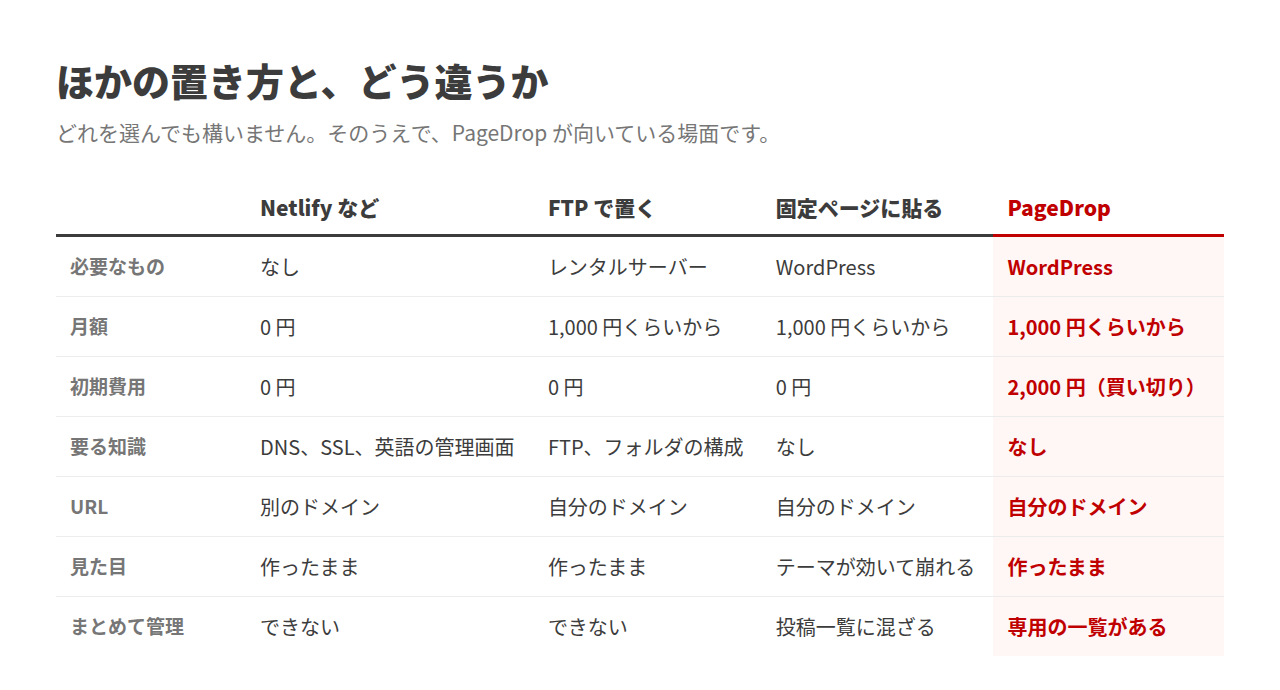
月額は、サーバー代とドメイン代です。WordPress を動かすには、これが要ります。つまり すでに WordPress でサイトを持っている方なら、新しくかかるのは 2,000 円だけです。
無料の場所にも別の負担があります。アカウントを作って、DNS のレコードを書いて、反映を待って、証明書が付くのを待つ。PageDrop は、その手前を全部飛ばします。
これから WordPress を始める場合は、サーバー代とドメイン代が別にかかります。ブログや会社のサイトも一緒に持つつもりなら、レンタルサーバーを借りる形が向いています。くわしくは LP を作る無料キットの記事 に書いています。
買う前に
こんな方に向いています
- すでに WordPress でサイトを持っている
- FTP やサーバーの設定を触りたくない
- DNS を触らずに、いまのドメインで公開したい
- キャンペーンごとに LP を出したり下げたりする
- AI で作った HTML を、作ったままの見た目で出したい
力になれない場合
- WordPress を持っていない。サーバー代とドメイン代が別にかかるので、ほかの置き方のほうが安く済みます
- LP そのものを作ってほしい。作るのは AI の役目です。無料のキットを配っています
- このプラグインの中で文字を書き換えたい。編集の機能はありません。直すのは ZIP のほうです
- 買ったあとの手厚いサポートを求める方。サポートは価格に含めていません
止めると、置いたページは表示されなくなります
表示そのものを引き受けているためです。上げたファイルは残るので、もう一度有効にすれば戻ります。
上げた JavaScript は、そのまま動きます
上げてもらった HTML と JavaScript を、書き換えずに返します。それらは、お使いのサイトと同じドメインで動きます。中身を確かめていない HTML は上げないでください。AI に書かせたものであっても、目を通してから上げることをお勧めします。
管理画面の見かた
画面は 4 つだけです。
「サイト」の画面
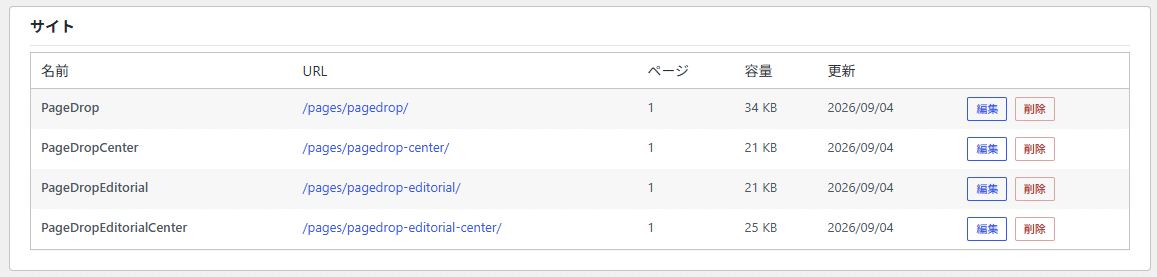
置いたものが並びます。ここから、新しく置く、中身を入れ替える、消す、ができます。
- 名前 管理画面で見分けるためのものです。ページには出ません
- URL 押すと、そのページが開きます
- ページ 中に入っている html の数です
- 編集 名前と URL を変えたり、新しい ZIP に差し替えたりします
- 削除 URL も、上げたファイルも無くなります
「新しく置く」の欄
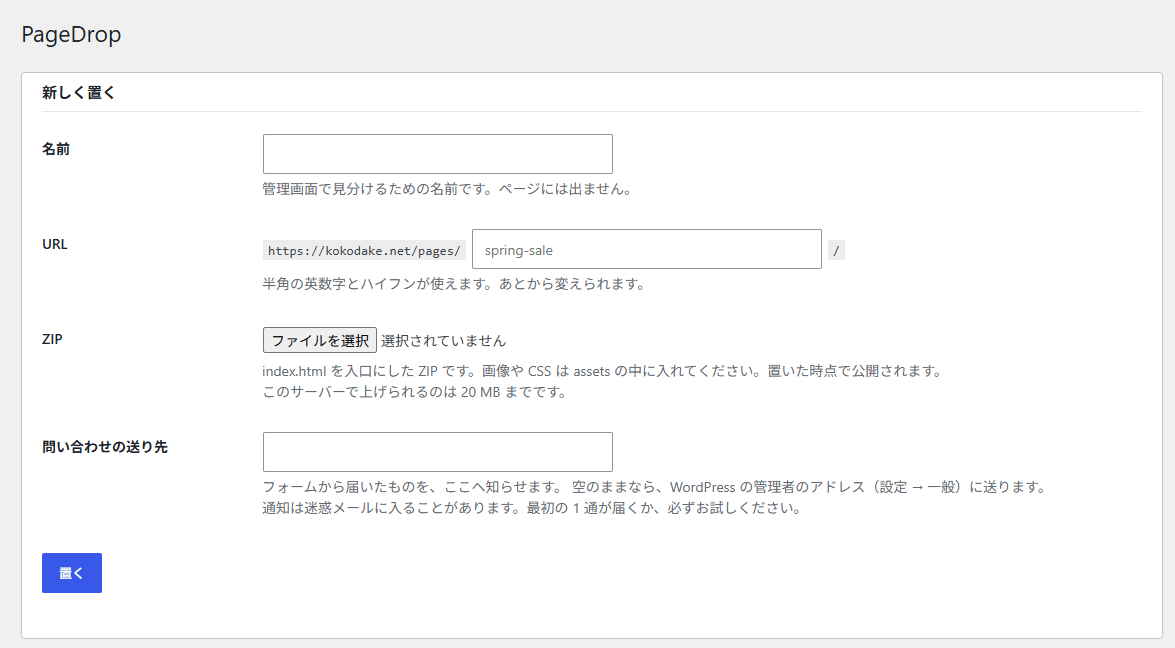
名前と URL を決めて、ZIP を選び、「置く」を押します。置いた時点で公開されます。
URL は spring-sale のように入れます。実際には /pages/spring-sale/ で公開されます。形が違う ZIP は、上げる時点で断ります。入れてから動かないのではなく、入れる前に分かります。出たメッセージをそのまま AI に貼れば、何を直せばよいか分かるように書いてあります。
形が違う ZIP は、上げる時点で断ります。index.html が入っていない、.php が混ざっている、大きすぎる、といったときです。
「問い合わせ」の画面
置いたページにフォームを付けると、届いたものがここに並びます。静的な HTML には送信先がありませんが、そこはこのプラグインが引き受けます。
フォームの書き方は、無料のキットに入っています。AI に渡せば、そのままの形で作ってくれます。ページ側で送信先を用意する必要はありません。

フォームから届いたものが並びます。設定したアドレスへ、メールでも知らせます。
「設定」の画面
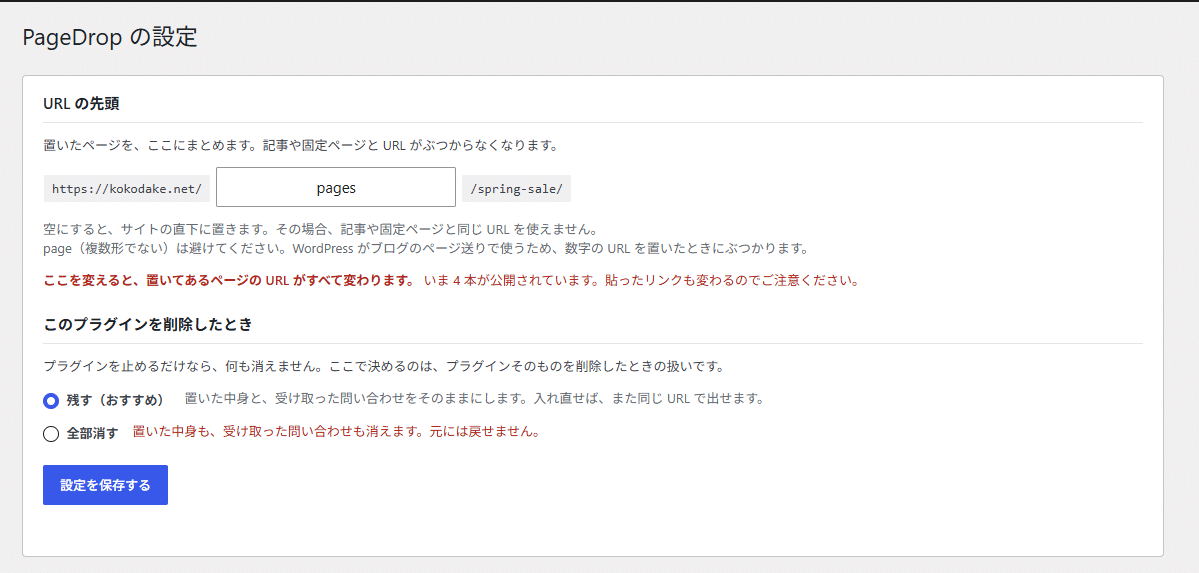
入れたあとに 1 回だけ開きます。決めることは 2 つで、どちらも既定のままで構いません。
- URL の先頭 置いたページをどこにまとめるか。既定は pages です。/pages/spring-sale/ のようになります
- 削除したときの扱い 既定は残すです。間違ってプラグインを消しても、置いた中身は残ります
URL の先頭を変えると、置いてあるページの URL がすべて変わります。公開したあとで変えると、貼ったリンクが切れます。空にすればサイトの直下に置けますが、その場合は記事や固定ページと同じ URL が使えません。
実際の使い方
ここでいう LP(HP)は、置いたもの全部を指します。1 枚のランディングページでも、会社案内のような数ページのホームページでも、置きかたは同じです。
最初に、URL の先頭を決める
入れたあと、1 回だけ行う作業です。既定のままで構いませんが、変えるなら最初に変えてください。
- PageDrop > 設定 を開く
- URL の先頭 を決める。既定は pages です
- 保存 を押す
公開したあとで変えると、置いてあるページの URL がすべて変わります。チラシや名刺に URL を載せたあとでは、もう変えられないと思ってください。削除したときの扱い も同じ画面にありますが、こちらは既定のままで構いません。
LP(HP)の置きかた
いちばん基本の流れです。ここができれば、あとは同じことの繰り返しです。
- ZIP を用意する 中身は index.html です。無料のキットを ChatGPT に渡せば作ってくれます
- PageDrop →「サイト」を開く 左のメニューにあります
- 名前と URL を決めて、ZIP を選ぶ URL は spring-sale のように入れます
- 「置く」を押す その時点で公開されます
一覧に 1 行増えて、URL が押せるようになります。押すと、作ったときの見た目のままページが開きます。
見た目を直したいときは、ChatGPT にそのまま伝えて直してもらいます。直した HTML を ZIP にし直して、下の「更新のしかた」で差し替えます。
LP(HP)の更新のしかた
置いた LP(HP)の中身を直したいときです。URL は変わりません。
- 新しい ZIP を用意する ChatGPT に直したいところを伝えて、作り直してもらいます
- 一覧の「編集」を押す
- 新しい ZIP を選んで、保存する
中身だけが入れ替わります。チラシや名刺に URL を載せたあとでも、そのまま使えます。
LP(HP)の下げかた
キャンペーンが終わったときなどです。一覧の「削除」を押すと、その LP(HP)が下がります。
URL も、上げたファイルも無くなります。
LP(HP)を何本も置いて、使い分ける
置ける数に制限はありません。用途ごとに分けて持てます。
- キャンペーンごとに 1 本ずつ。終わったものから消していきます
- 事業ごとに 1 本ずつ。それぞれ別の URL で持てます
- 同じ内容でデザイン違いを並べて、見比べます。この記事の上に並べた 4 本が、それです
動作環境
- WordPress 5.8 以上
- PHP 7.4 以上
- 権限 管理者
- テーマ 選びません
- そのほか 外部サービスへの登録や、追加の契約はありません
テーマを選ばないのは、置いたページがテーマを通らないためです。表示側のフックを 1 つも使っていないので、テーマを入れ替えても動きは変わりません。
よくある質問
LP はこのプラグインの中で作れますか
作れません。置くことだけを引き受けます。作るほうは、無料のキットを使って AI に作らせてください。
何本まで置けますか
制限はありません。サーバーの容量が許すかぎり置けます。
会社案内のような、数ページのサイトも置けますか
置けます。index.html のほかに about.html などを入れておけば、/company/about.html のような URL で開きます。
記事と URL がぶつかりませんか
ぶつかりません。置いたページは /pages/ の下にまとまるためです。記事が /spring-sale/ にあっても、置いたページは /pages/spring-sale/ になります。
この先頭を空にして、サイトの直下に置くこともできます。その場合は、記事や固定ページと同じ URL を使えません。すでにある固定ページと同じ URL を選ぶと、上げるときに断ります。
サイトを引っ越したらどうなりますか
uploads の中身とデータベースを一緒に移せば、そのまま動きます。移したあとに、パーマリンクの設定画面を一度開いてください。
買いかたと、入れかた
- note の販売ページで購入する 2,000 円の買い切りです
- ZIP をダウンロードする 有料エリアに置いてあります
- 中の pagedrop.zip を取り出す WordPress に上げるのは、この中の 1 つだけです
- プラグイン > 新規プラグインを追加 > プラグインのアップロード から pagedrop.zip を選んで、今すぐインストール を押す
- 有効化する 左のメニューに PageDrop が増えます
ダウンロードした ZIP をそのまま上げると、有効なプラグインが見つかりませんでした、と出ます。一度解凍して、中の pagedrop.zip のほうを上げてください。
入れてみて合わなければ、購入から 24 時間以内なら note から返金を申請できます。理由は問いません。判断に必要なことは、この記事にすべて書いています。
PageDrop 2,000 円の買い切り
AI に作らせた LP を、管理画面から ZIP で上げるだけで公開できる WordPress プラグインです。
- FTP もテーマの改造も要りません
- いまのドメインがそのまま使えます。DNS も SSL も触りません
- 何本でも置けて、同じ URL のまま中身を差し替えられます
月額はありません。サイト数の制限もありません。合わなければ 24 時間以内に note から返金を申請できます。
買ったあとのこと
ZIP の中身は 4 つです。
- プラグイン本体(zip)
- はじめにお読みください(導入の手順)
- 公開のための決まり(上げる ZIP の形)
- プロンプト集(症状ごとに、AI へ投げる文)
サポートは価格に含めていません。そのぶん安く出しています。動かなくなったときは、同梱の資料を ChatGPT や Claude に読ませれば、たいていはご自身で直せます。それでも直らないときは、購入した note の記事にコメントをください。こちらの作りに問題があれば直します。
WordPress や PHP の更新で動かなくなることは、いずれ起こります。そのときに無償で直し続けることをお約束できないので、この値段にしています。
環境に合わせた調整や、作業そのものを任せたい場合は、ココナラから有料で承ります。プラグインの拡張だけでなく、新しく作るご依頼も受けています。
LP を作るキットは、無料で配っています
PageDrop は「置く」だけを引き受けます。作るほうは、別に無料で配っています。
ChatGPT に渡すファイルを 4 種類用意しました。
- 公開のための決まり 壊れない HTML を作らせるためのもの
- 共通の質問 作る前に AI が聞くこと
- デザイン どんな見た目にするか(配色、書体、装飾、動きの雰囲気)
- レイアウト どこに何を置くか(構成、PC とスマートフォンでの並び方)
デザインとレイアウトは別々に選べます。組み合わせを変えると、同じ内容でも違うページになります。上の 4 本が、その例です。
キットだけでも HTML は作れます。公開するところで、このプラグインが要ります。