もしもアフィリエイトのかんたんリンクは、管理が大変です
同じ商品を何本かの記事で紹介していると、もしもの管理画面を開いてかんたんリンクを作り直す作業が、そのたびに発生します。
商品が売り切れたり、取り扱いが終わったりすれば、その商品を貼ったすべての記事を探して書き換えることになります。記事が 50 本を超えたあたりから、どこに何を貼ったか覚えていられません。
文字列の置換では片付きません。かんたんリンクはコードの中に商品名も画像も計測用の番号も入っているので、URL だけを差し替えても中身が古いまま残ります。
LinkStock を入れると、管理が簡単に!
かんたんリンクの管理を、LinkStock が受け持ちます。
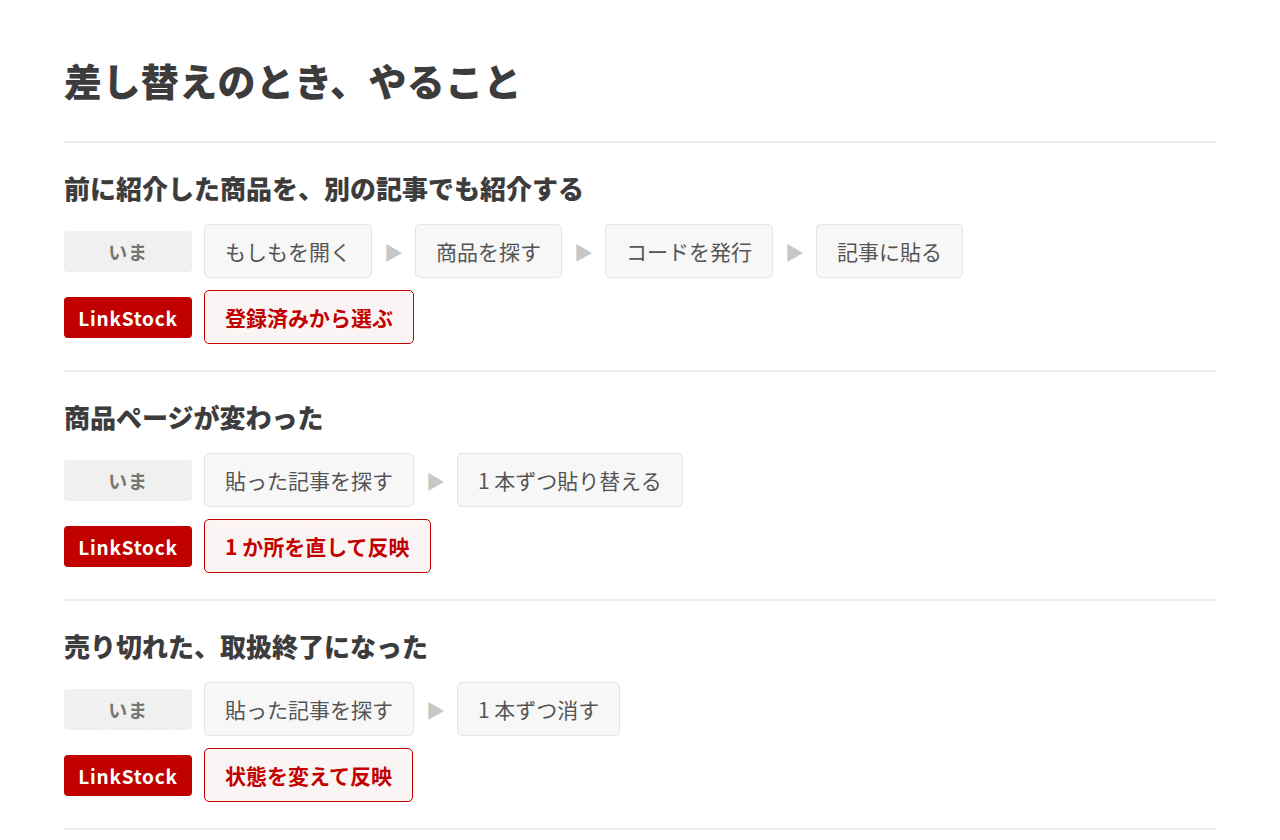
同じ商品を 5 本の記事で紹介していたら、差し替えは 5 回が 1 回になります。50 本なら、50 回の差し替えをたった 1 回の更新で済ませられます。
LinkStock 1,000 円の買い切り
もしものかんたんリンクを、商品ごとに 1 か所へまとめる WordPress プラグインです。
- すでに貼ってあるぶんは、取り込むだけ。記事を貼り直す必要はありません
- 差し替えは 1 か所を直して、反映を押すだけ。使っている記事がまとめて書き換わります
- 止めても削除しても、記事の広告は残ります。合わなければいつでも消せます
月額はありません。合わなければ 24 時間以内に note から返金を申請できます。
買う前に
こんな方に向いています
- もしもアフィリエイトのかんたんリンクを使っている
- 同じ商品を、いくつもの記事で紹介している
- 記事が数十本を超えて、どこに何を貼ったか分からなくなってきた
- 売り切れや取扱終了のたびに、記事を探して直している
力になれない場合
- かんたんリンク以外を扱いたい。バナー、テキストリンク、ショートコード、ブログパーツは対象外です。探しませんし、手も触れません
- もしもアフィリエイト以外の広告をまとめたい
- 記事が数本で、手で直しても困っていない
止めても、記事の広告は消えません
記事本文には、かんたんリンクのコードがこれまで通り入っています。その前後に目印を足してあるだけなので、停止しても削除しても広告は出続けます。表示のたびにこのプラグインが動くこともないので、テーマも選びません。
管理画面の見かた
左のメニューに LinkStock が増えます。中は リンク情報一覧、設定、困ったときは の 3 つです。
リンク情報一覧
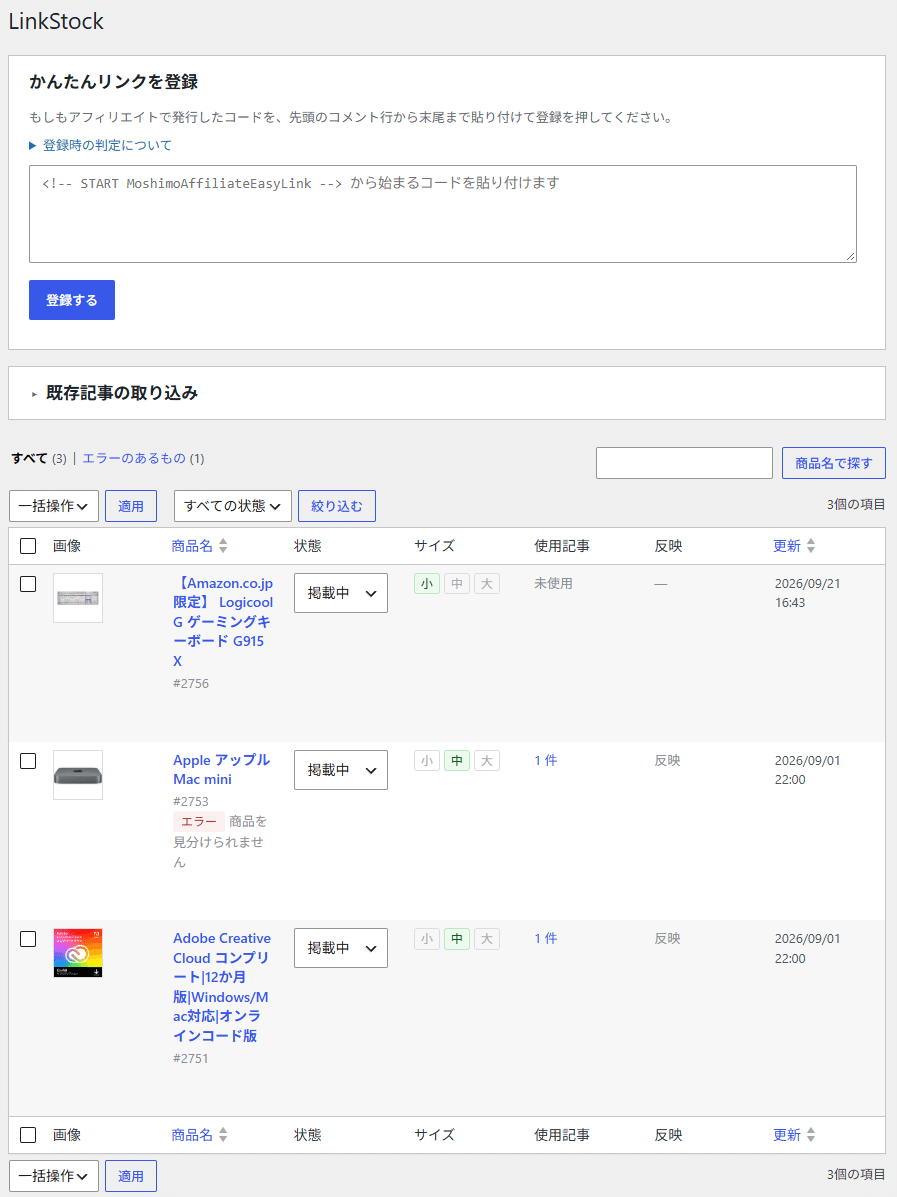
登録したものが並ぶ画面です。列は 画像、商品名、状態、サイズ、使用記事、反映、更新 の 7 つ。使用記事 の数を押すと、その商品を使っている記事へ飛べます。反映 の列には、記事がその商品の最新のコードになっていれば 反映、まだ古いまま残っている箇所があれば 未反映 と出ます。未反映 は押せて、その商品の編集画面に飛べます。どの記事にも使っていないものは「—」です。
商品を照合できなかったものは、エラーとして登録されます。一覧の上にある エラーのあるもの に切り替えると、まとめて確認できます。正しいコードに貼り替えれば直ります。
この画面には、入力欄が 2 つあります。
- かんたんリンクを登録 もしもで発行したコードを貼って 登録する を押すと、商品名も商品画像もサイズもコードから読み取って登録します
- 既存記事の取り込み 取り込む を押すと、いま記事に貼ってあるかんたんリンクを探して、商品ごとにまとめて登録します
リンク情報を編集
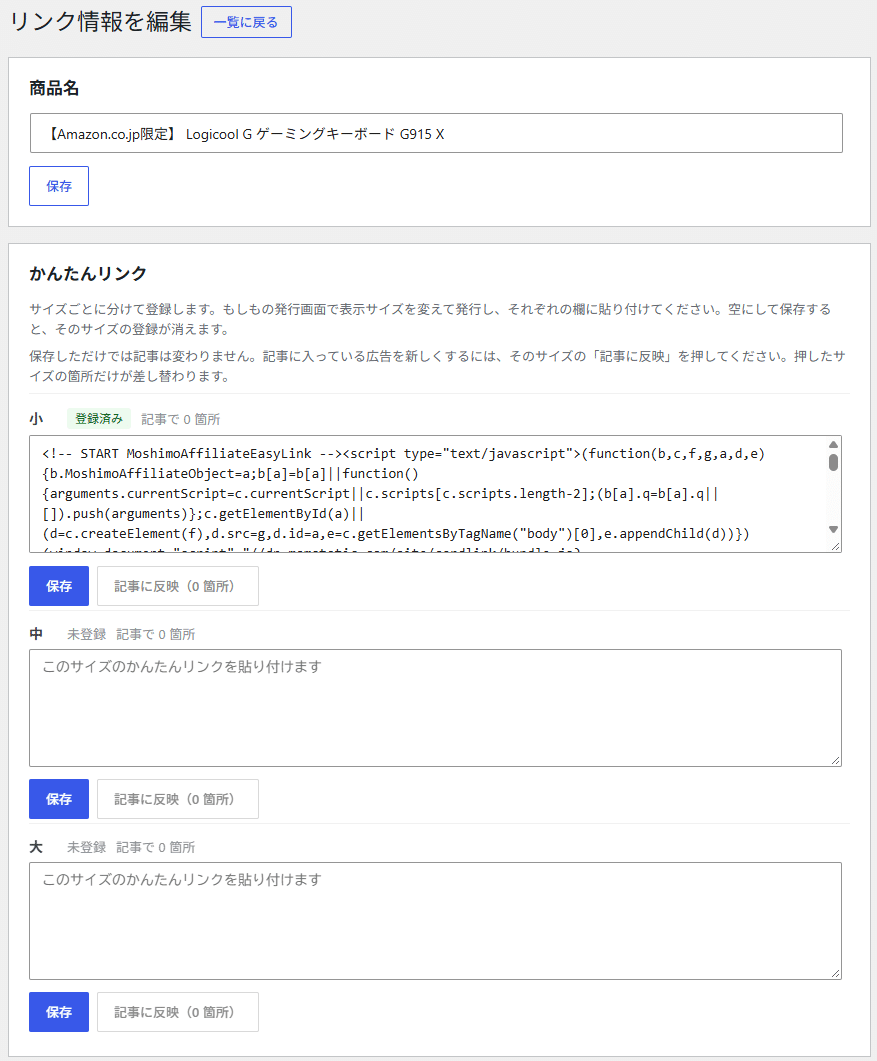
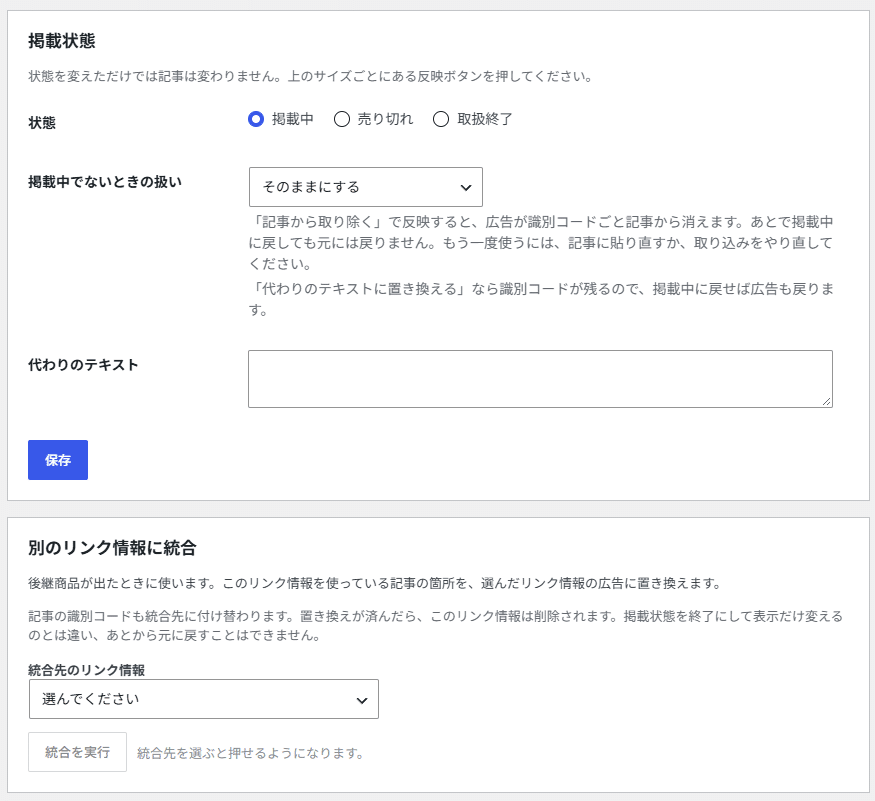
一覧の商品名から開きます。ここで、その商品に関することをすべて行います。
- かんたんリンク 小・中・大それぞれの入力欄と、記事に反映(N 箇所) のボタン
- 掲載状態 掲載中/売り切れ/取扱終了と、掲載中でないときの扱い
- 別のリンク情報に統合 古い商品の紹介を、まとめて別の商品に置き換えます
- 使用中の記事 この商品を使っている記事の一覧
- メモ 自分用の覚え書き
保存 を押しただけでは、記事は変わりません。記事が書き換わるのは 記事に反映 を押したときだけです。
設定
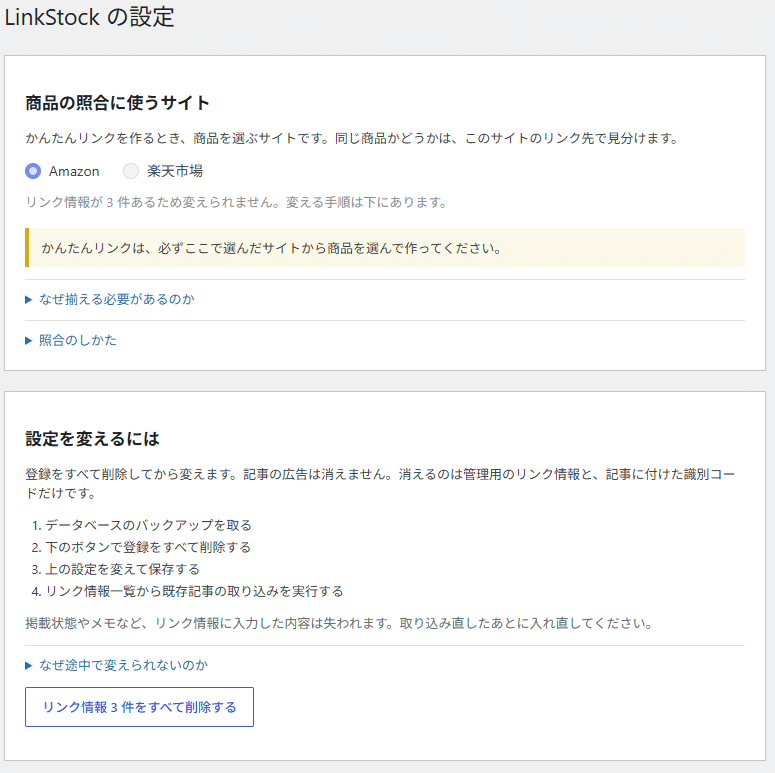
商品の照合に使うサイト で Amazon か楽天市場を選び、保存 を押します。同じ商品かどうかは、ここで選んだサイトのリンク先で照合します。もしもでかんたんリンクを作るとき、商品を選んでいるサイトと揃えてください。リンク情報が 1 件でもあると変えられないので、取り込みの前に決めます。
記事の編集画面
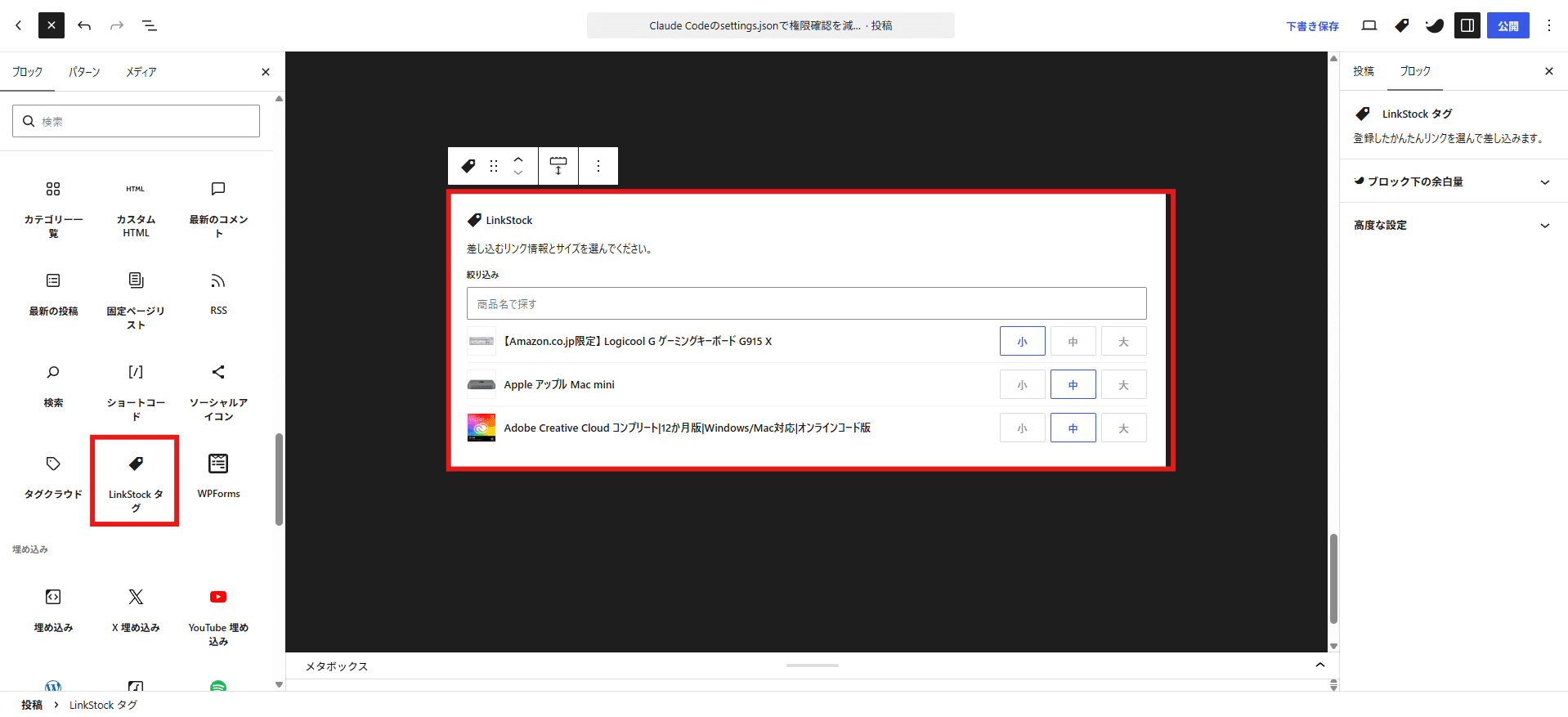
ブロック一覧 > ウィジェット > LinkStock タグ で選べます。右上のメニューから同じパネルを開くこともできます。商品名で探す に入れて絞り込み、サイズを押すと、その場にかんたんリンクが HTML で入ります。
実際の使い方
1. 最初の設定をする
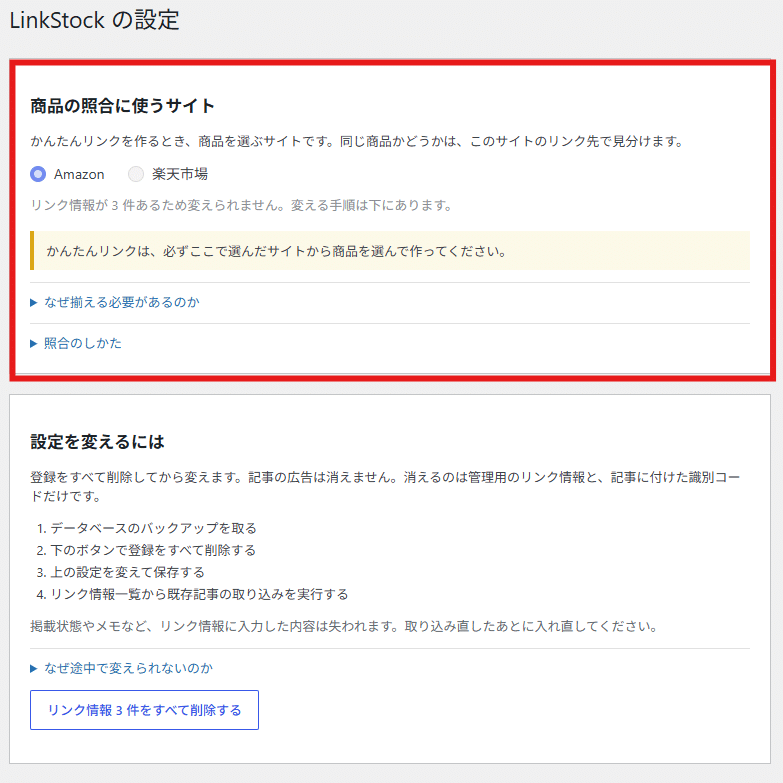
- LinkStock > 設定 を開く
- 商品の照合に使うサイト で、Amazon か楽天市場を選ぶ
- 保存 を押す
もしもでかんたんリンクを作るとき、商品を選んでいるサイトと揃えてください。ここが食い違うと、同じ商品でも別のものとして登録されます。リンク情報が 1 件でもあると変えられないので、次の取り込みの前に決めます。
2. 過去の記事から、かんたんリンクを取り込む
入れたあと、1 回だけ行う作業です。これで、これまでに書いた記事の分も管理できるようになります。
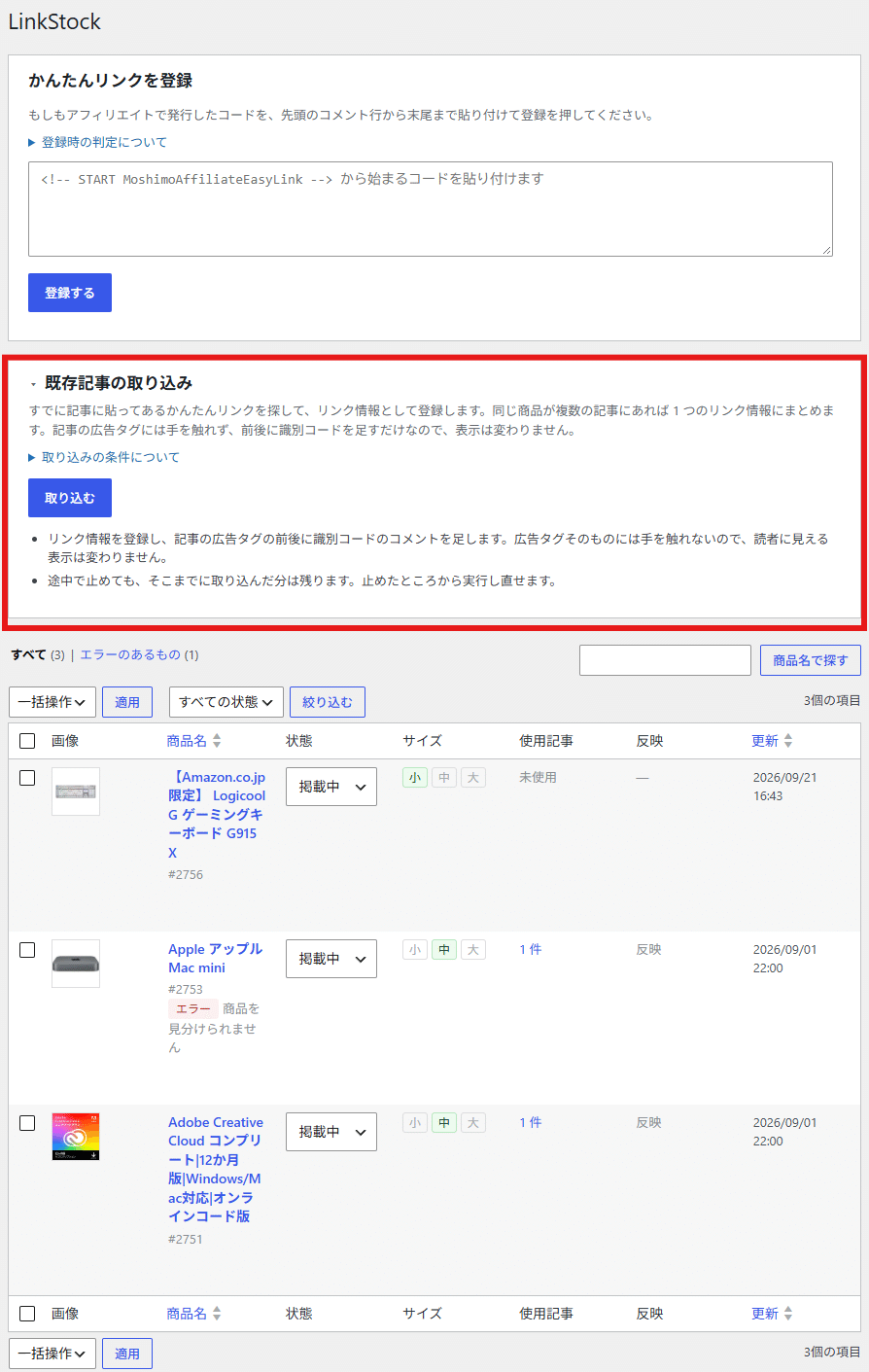
- LinkStock > リンク情報一覧 を開く
- 既存記事の取り込み を開いて、取り込む を押す
- 一覧の 使用記事 の列で、どの商品が何本の記事で使われているか確かめる
記事を 1 本ずつ読んで、かんたんリンクを商品ごとにまとめます。記事の広告そのものには手を触れないので、貼り直す必要はありません。手元で記事 2000 本を試したところ、全体で約 70 秒でした。
記事本文を書き換える処理ではあるので、先にデータベースのバックアップを取っておくと安心です。
3. 新しい商品を紹介する
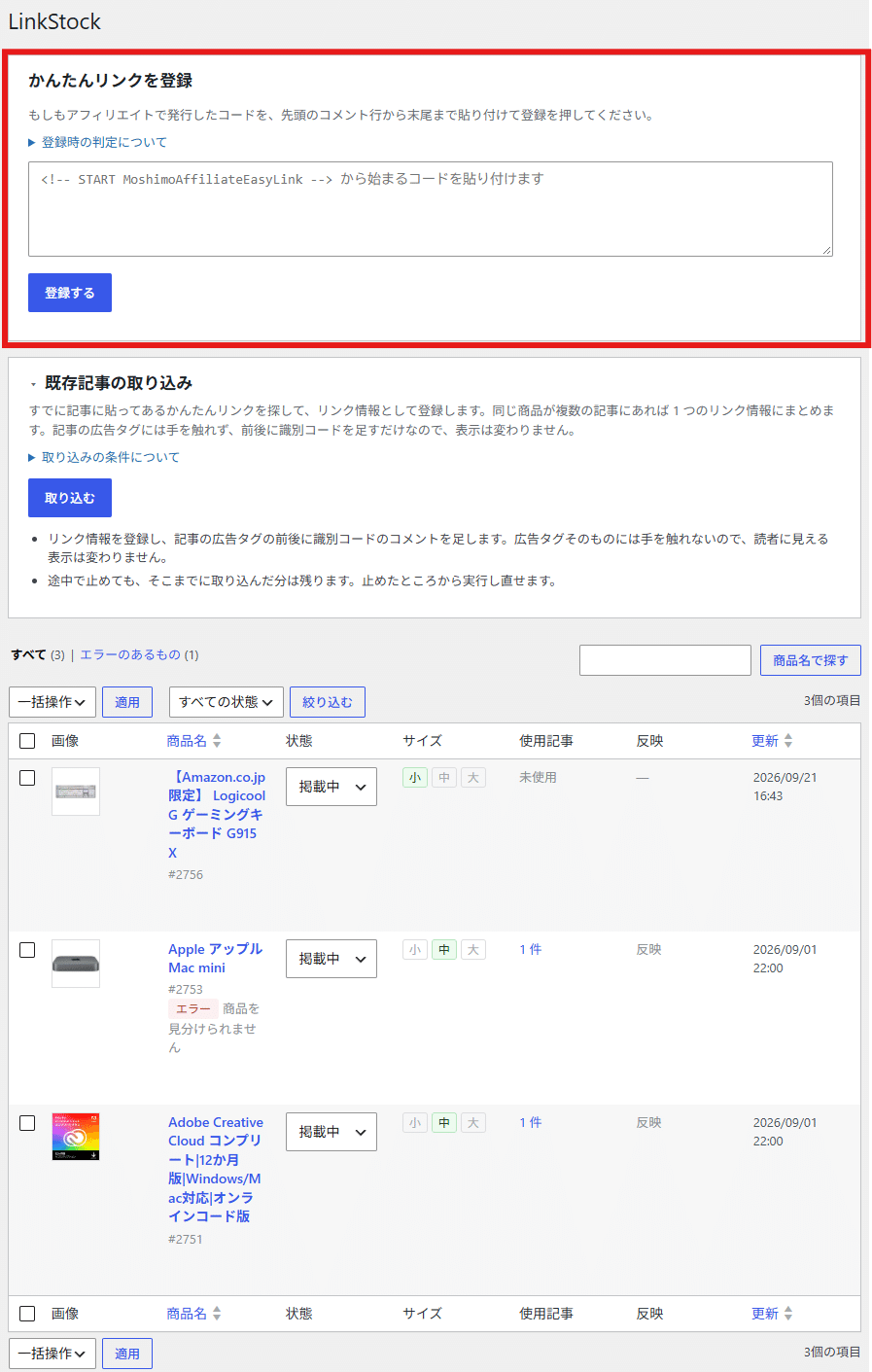
- もしもで、その商品のかんたんリンクを発行する
- リンク情報一覧 の かんたんリンクを登録 にコードを貼って、登録する を押す
- 記事の編集画面で、ブロック一覧 > ウィジェット > LinkStock タグ を選ぶ
- 商品名で探す で絞り込んで、サイズを押す
もしもの管理画面を開くのは、この 1 回だけです。小・中・大はサイズごとに登録します。使うサイズだけで構いません。
4. 登録済みの商品を、別の記事でも紹介する
もしもでかんたんリンクを発行し直す必要はありません。登録済みのものを、そのまま使い回せます。
- 記事の編集画面で、ブロック一覧 > ウィジェット > LinkStock タグ を選ぶ
- 商品名で探す で絞り込んで、サイズを押す
2 本目からは、この 2 つだけです。もしもの管理画面を開いて、商品を探して、コードを発行し直す必要はありません。
5. 登録した商品のコードを更新する
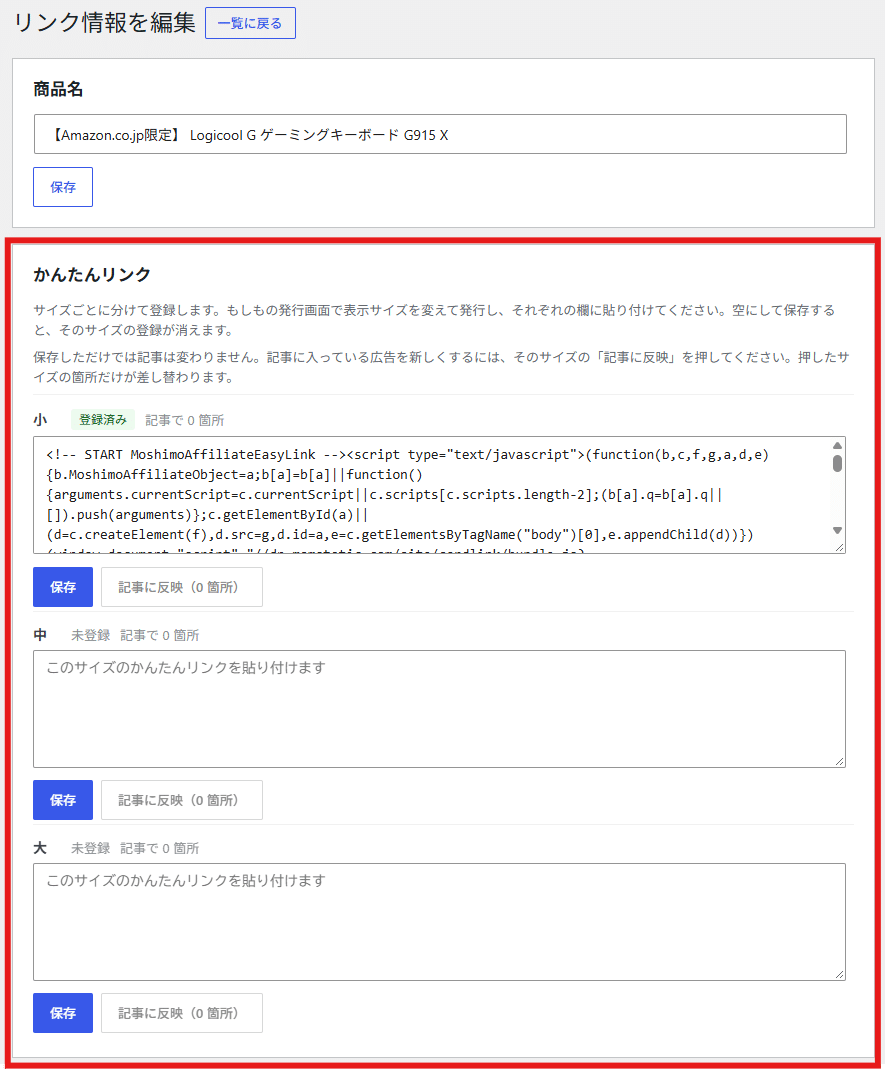
商品ページの URL が変わった、ボタンの構成を変えた、というときです。
- 一覧の商品名を押して、リンク情報を編集 を開く
- かんたんリンク の、直したいサイズの欄に新しいコードを貼って 保存 を押す
- そのサイズの 記事に反映(N 箇所) を押す
保存 を押しただけでは、記事のリンクは変わりません。必ず、保存したあとに 記事に反映 を押してください。押すまでの間、一覧の 反映 の列は 未反映 になります。
反映はサイズごとです。小だけ直したいのに、中や大まで動くことはありません。記事ごとの識別コードはそのまま残るので、もしも側の計測は途切れません。
6. 売り切れた、取扱終了になった
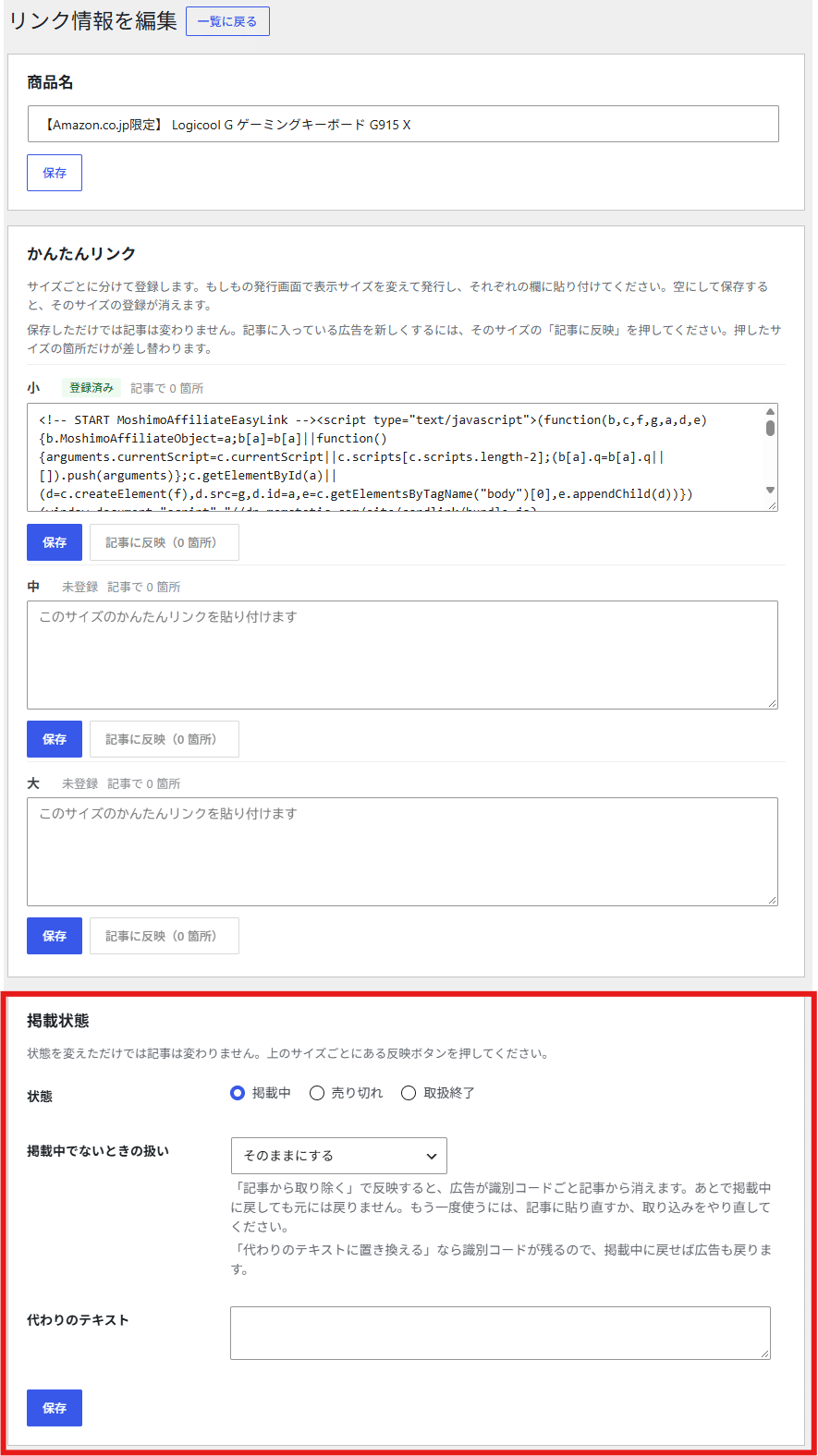
- 編集画面の 掲載状態 を、売り切れ か 取扱終了 にする
- 掲載中でないときの扱い を選ぶ
- 保存 を押してから、記事に反映 を押す
| そのままにする | 記事は何も変わりません |
| 記事から取り除く | 広告が記事から消えます |
| 代わりのテキストに置き換える | 決めた文が出ます |
あとで掲載中に戻す見込みがあるなら、代わりのテキストに置き換える を選んでください。目印が記事に残るので、戻せます。記事から取り除く で反映すると目印ごと消えるので、戻せません。
7. 後継商品に切り替える、別の商品にまとめる
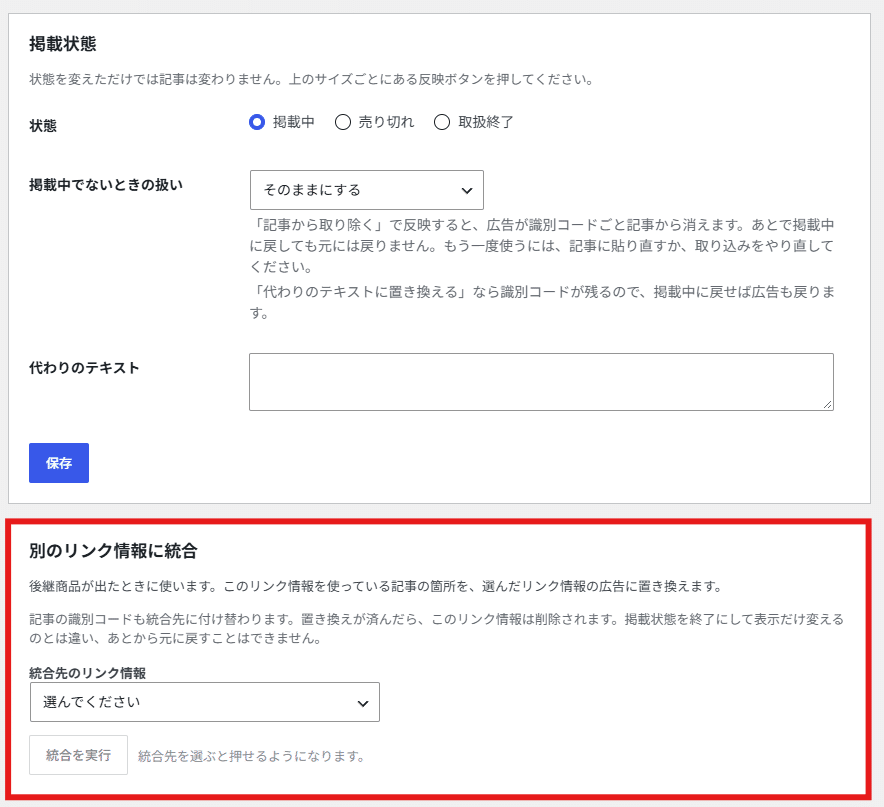
- 古いほうの編集画面で、別のリンク情報に統合 を開く
- 統合先のリンク情報 を選ぶ。どのサイズが何箇所あるかを、先に見せます
- 統合先のサイズ で対応を決めて、統合を実行 を押す
記事の広告が新しい商品に置き換わり、記事の識別コードも統合先に付け替わります。元のリンク情報は削除されるので、あとから元には戻せません。
照合に楽天市場を使っていて、同じ商品が 2 つに分かれてしまった場合も、これでまとめられます。出品店舗が違うと URL も違うためです。
動作に必要なもの
| WordPress | 5.8 以上 |
| PHP | 7.4 以上 |
| 権限 | 管理者または編集者 |
| テーマ | 選びません(SWELL と Cocoon で確認済み) |
| そのほか | 外部サービスへの登録や、追加の契約はありません |
よくある質問
記事が多くても取り込めますか
本数の制限はありません。1 本ずつ順に処理するので、使うメモリが記事の数や長さで増えません。手元では記事 2000 本で約 70 秒、1 本 100 KB の長い記事 800 本で 18.7 秒・メモリ 37 MB でした。途中で止めても、そこまでの分は残ります。
取り込むと記事のリビジョンは増えますか
書き換えた記事ごとに 1 件増えます。中身が変わらない記事には手を触れません。リビジョンが残るので、意図しない書き換えがあっても編集画面から戻せます。
取扱終了にした商品を、あとで掲載中に戻せますか
「代わりのテキストに置き換える」を選んでいた場合は戻せます。目印が記事に残っているためです。「記事から取り除く」で反映していた場合は、目印ごと消えているので戻せません。
同じ商品なのに 2 つに分かれてしまいました
統合でまとめられます。商品の照合に使うサイト が楽天市場の場合、出品店舗が違うと URL も違うので、別のリンク情報になります。
買いかたと、入れかた
- note の販売ページで購入する 1,000 円の買い切りです
- ZIP をダウンロードする 有料エリアに置いてあります
- 中の linkstock.zip を取り出す WordPress に上げるのは、この中の 1 つだけです
- プラグイン > 新規プラグインを追加 > プラグインのアップロード から linkstock.zip を選んで、今すぐインストール を押す
- 有効化する 左のメニューに LinkStock が増えます
ダウンロードした ZIP をそのまま上げると、有効なプラグインが見つかりませんでした、と出ます。一度解凍して、中の linkstock.zip のほうを上げてください。
残りの 2 つ、docs/SPEC.md(仕様書)と docs/PROMPTS.md(プロンプト集)は、上げずに手元で保管します。動かなくなったときに使います。
入れてみて合わなければ、購入から 24 時間以内なら note から返金を申請できます。理由は問いません。判断に必要なことは、この記事にすべて書いています。
LinkStock 1,000 円の買い切り
もしものかんたんリンクを、商品ごとに 1 か所へまとめる WordPress プラグインです。
- すでに貼ってあるぶんは、取り込むだけ。記事を貼り直す必要はありません
- 差し替えは 1 か所を直して、反映を押すだけ。使っている記事がまとめて書き換わります
- 止めても削除しても、記事の広告は残ります。合わなければいつでも消せます
月額はありません。合わなければ 24 時間以内に note から返金を申請できます。
買ったあとのこと
ZIP の中身は 4 つです。
- プラグイン本体(zip)
- はじめにお読みください(導入の手順)
- 仕様書(どういう作りになっているか、なぜそうしたか)
- プロンプト集(症状ごとに、AI へ投げる文)
サポートは価格に含めていません。そのぶん安く出しています。動かなくなったときは、仕様書とプロンプト集を ChatGPT や Claude に読ませれば、たいていはご自身で直せます。それでも直らないときは、購入した note の記事にコメントをください。こちらの作りに問題があれば直します。
GPL で配っているので、中を見るのも書き換えるのも自由です。環境に合わせた調整や、作業そのものを任せたい場合は、ココナラから有料で承ります。